開始啟用JR PASS
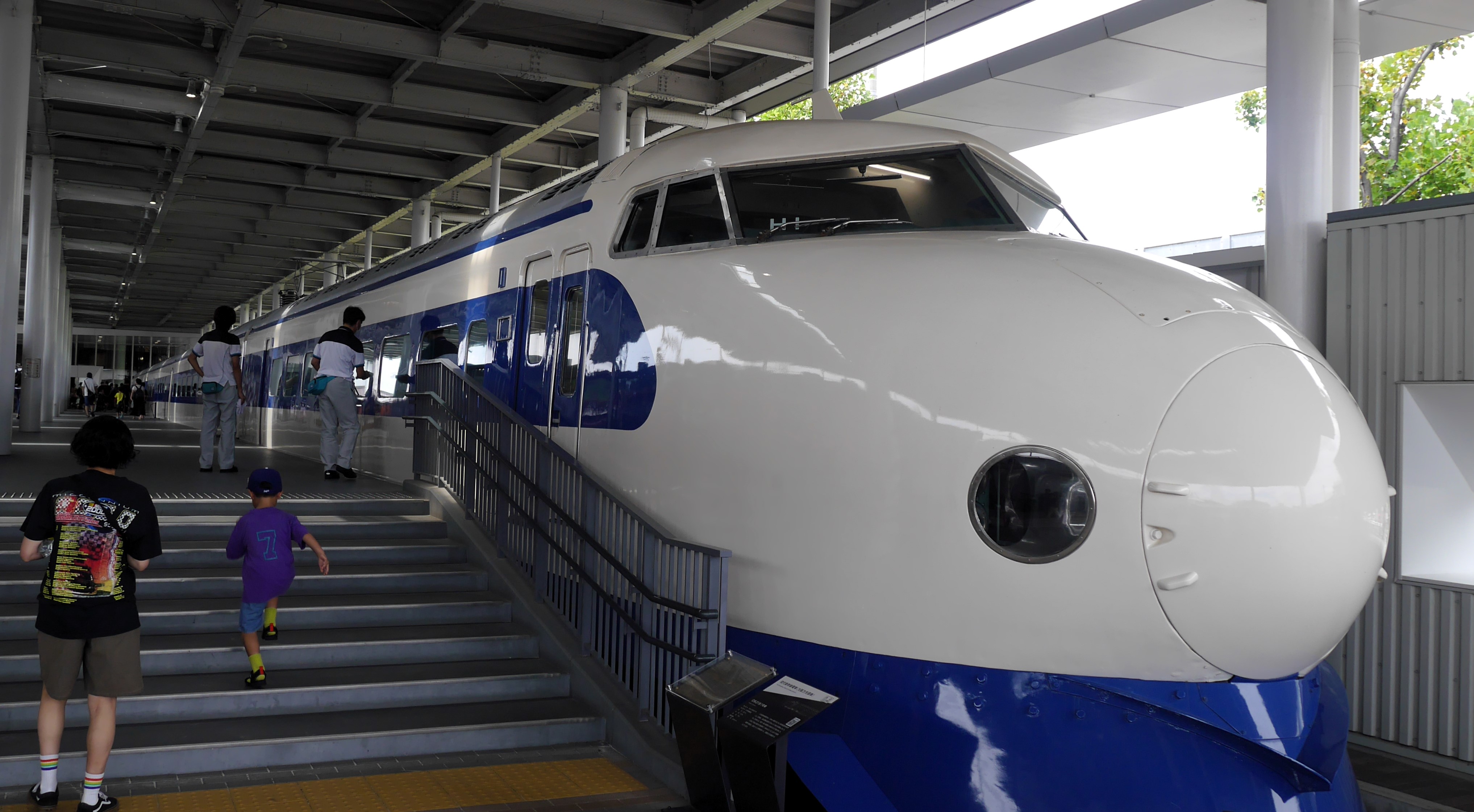
今日行程預定是: 稻荷神社,鐵道博物館,然後看有沒有機會去晃晃嵐山...
事後發現並沒有機會~今日主軸就鐵道博物館而已XDDD
連想去旁邊水族館跟老婆日式約會一下的機會都沒有...
然後其實稻荷神社也是逛得很隨意,小朋友一直在問什麼時候去下一站~=,=
 |
| 初訪,朝聖! |
 |
| 上了男友拍照課,結果照相能力還是輸給老婆...Orz |
 |
| 千鳥居親眼一看還真的印象很深刻 |
 |
| "有時間的話我們還可以去水族館喔~"沒有人理我 |
 |
| 建築造型我也蠻喜歡的~左邊是原始樣貌,現在為出口+販賣部 |


開始啟用JR PASS
今日行程預定是: 稻荷神社,鐵道博物館,然後看有沒有機會去晃晃嵐山...
事後發現並沒有機會~今日主軸就鐵道博物館而已XDDD
連想去旁邊水族館跟老婆日式約會一下的機會都沒有...
然後其實稻荷神社也是逛得很隨意,小朋友一直在問什麼時候去下一站~=,=
|
| 初訪,朝聖! |
|
| 上了男友拍照課,結果照相能力還是輸給老婆...Orz |
|
| 千鳥居親眼一看還真的印象很深刻 |
|
| "有時間的話我們還可以去水族館喔~"沒有人理我 |
|
| 建築造型我也蠻喜歡的~左邊是原始樣貌,現在為出口+販賣部 |
(颱風攪局之後,果斷放棄了貴船神社)
今日行程:
(理想)和服變裝, 清水寺, 八阪神社, 祗園, 午餐, 晴明神社, 金閣寺, 北野天滿宮, 回清水換裝, 出町柳, 五山送火
(現實) 和服變裝, 清水寺, (熱死了!)現場吃涼麵, (真的熱的受不了!)換裝, 八阪神社, 祗園, 北野天滿宮, 回京都車站晚餐, 出町柳, 五山送火
本感嘆說: 五山送火之後, 京都的夏天就過去了
...實際體驗後並沒有!!!還是超爆熱!!!
 |
| 像極了日式流氓大叔... |
 |
| 不免俗的清水寺視角 |
 |
| 等不到離開清水,涼涼的午餐只好先嗑了 |
 |
| 初訪八阪神社,曬曬曬~ |
 |
| 家有考生,來蒐集三大天滿宮的第二大 |
 |
| 五山送火現場真的滿滿滿~ |
 |
| "我們寫的護摩木是在這個字裡面燒給阿公阿罵對吧?" "死小孩不要亂講話!阿公阿罵還活著!" |
 |
| 回車站前在橋上匆匆抓拍,警察大人在旁邊趕著我們... |
有時不可抗力因素真的發生了,我們也只能接受,並且思考如何調整現況去面對。
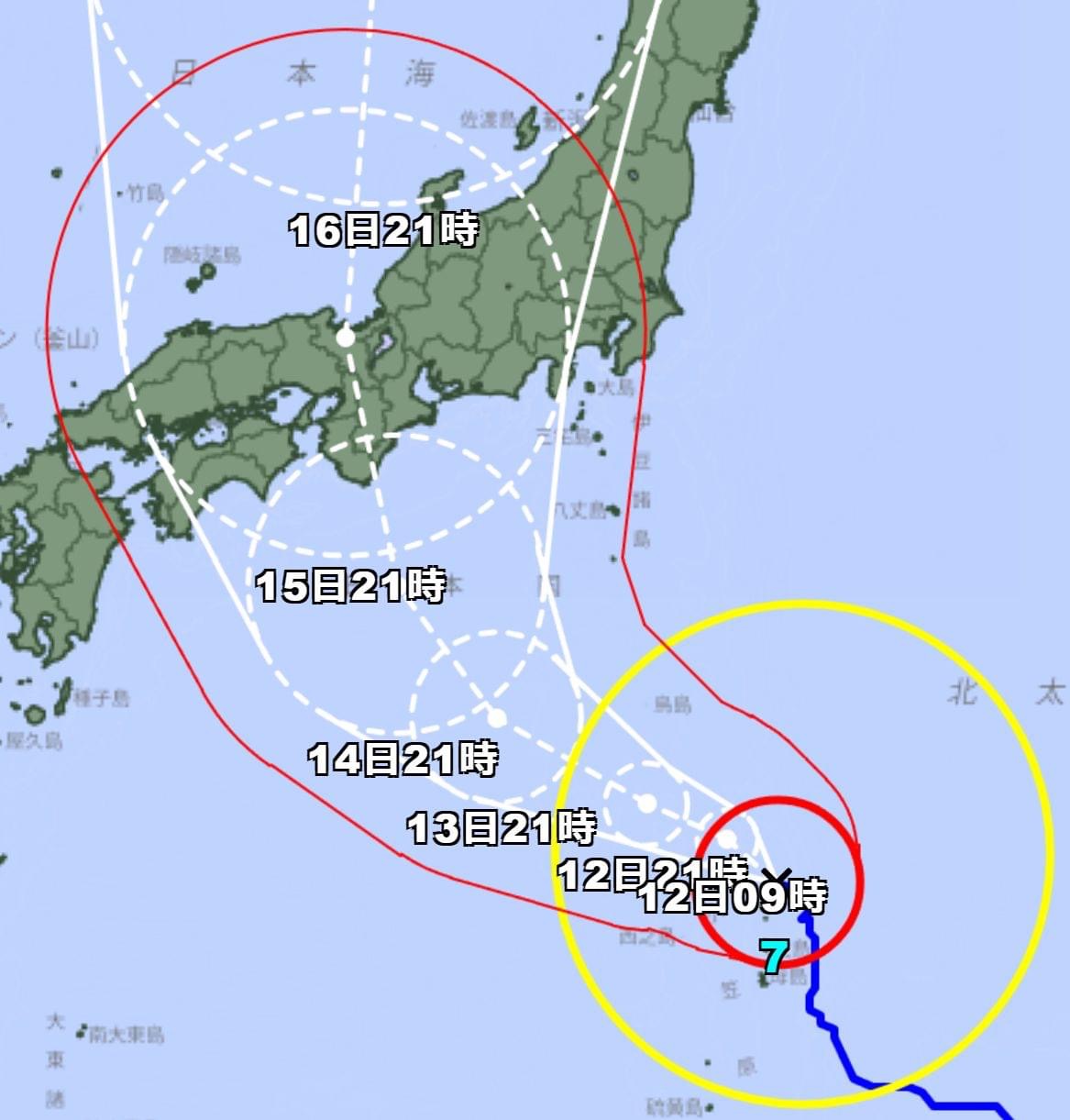
颱風還是來了,沒有轉向或解體;然後旅行計劃改了第三版(笑)
 |
| 截圖時,颱風已從山陰離開 |
 |
| 行程已進入改2了XD |
附近只剩三個可能選擇:Yodobashi、AVANTI、AEON
先是寄望地下道可達的Yodobashi,去了才發現B2就是大名鼎鼎的Lopia!
上午先逛了各樓層,再下樓Lopia買午餐,回房吃。
下午跟大家解釋免稅的規則後,各人開始認真挑選自己想送人的禮物、自己想買的文玩具,集在一起結帳、封口。
 |
| 感謝ヨドバシ,請收下我的日幣! |

 |
| 沒入坑的我看得都有點心動了 |
 |
| 一人一格 |
 |
| 螢幕很大 |
 |
| 腳可以伸直 |
 |
| 在到達前30分鐘才發現可以躺平,咪了十分鐘就被叫起來椅背豎直降落了QQ |
 |
| 耳機好像很高檔,但還是聽到爆音 |
行前三天,昨晚行程簡報。
「爸,你這樣好像已經去玩過一次了耶!」
我笑而不答,孩子,那就是自助旅行的醍醐味啊!
沒想到更醍醐的還在後頭,颱風來了!
可能跟職業有關,我們無法預知任何事情,
所以只能去接受它、調整自己、降低衝擊。
第一次在行前3小時還在改行程XD

嘛!隨遇而安,出發首日改為先到銀閣寺與八神社。
首先到八神社進行特殊任務,護摩木的撰寫,要做什麼呢?容我先賣個關子。


 |
| 還好有修改行程,不然可能會撲空! |


 |
| 字醜是一回事,這木頭表面真的很難寫書法啊! |
小朋友們平常就到景點蓋紀念章的習慣,御朱印由於不太一樣,需要另外用專用紙,就帶著他們從銀閣寺開始了!
 |
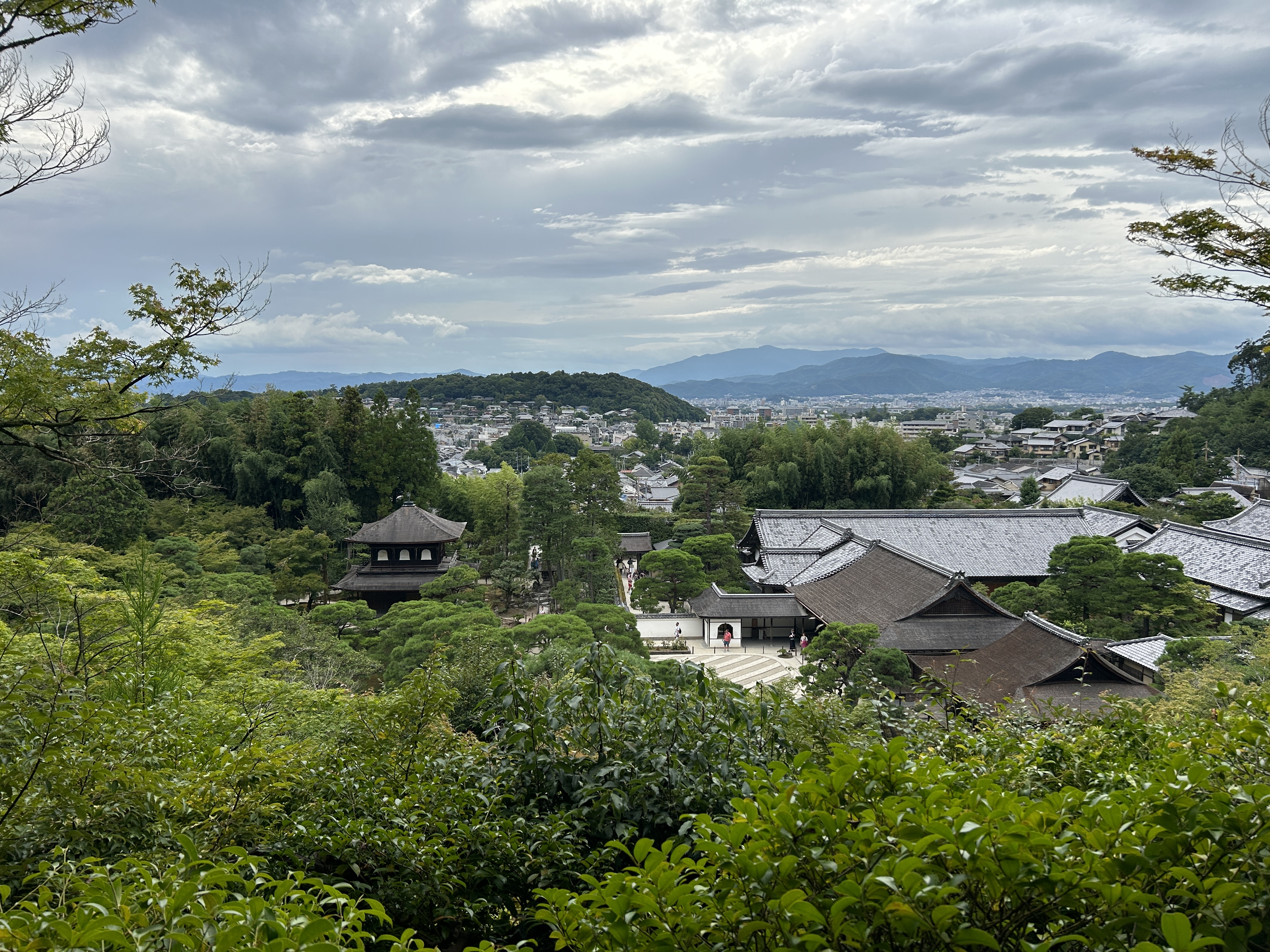
| 上次來時在整修,這次終於看到原貌 |

 |
| 想買刀,但卻不知道自己要什麼?有機會改天再訪 |
與其說感想,比較像雜思...
什麼是 #湧現 ?
前陣子一起學習的熱血隊友時不時提到這個字眼,
基於好奇心所以開始想了這個課程
剛好也對'問題解決'這樣的關鍵知識很有興趣,所以去年就報名了...
結果最近才去完訓XD
先說小結,這門課還有意思的!
如果你想開始理解系統思考的脈絡,不妨可以去試試看!
======
下面就幾個印象深刻的點記述--
課程一開始還是懵懵懂懂,但是最前面比較有清晰意象的,是為自己剛吸收的知識資訊或是某項思考習慣 $命名 這件事情
用自己所能理解的方式命名,才真正有辦法為己所用
也才能從此開始展該所謂的 $主張 與 $追求
課程中段,進入所謂 #問題解決 的領域
從 #問對問題 到 #拆解問題
理解 #限制條件 到所謂 #差距分析
啊~這些內容有些好熟悉啊~
這不就是專案管理裡面的範疇管理跟風險管理嗎?
應該說一直以來工作上都在面對的狀況XD
原來在另一個領域有人系統性地把它們整合起來,深感佩服而且更多的是我沒觸及到的細節,也一併提醒了~
期待自己好好消化之後能夠真的突破一些 #邊界
課程的最後一段主題,是了解自己,藉以運用優勢,朝想要並可行的方向去成長
自己的現況,知道自己目前的 #邊界
藉由蓋洛普測驗知道自己的優勢(強調一下請不要把它當星座個性占卜)
藉由許多新的嘗試與創新思維增加自己的 #複雜性
試著與群體交互作用達到 #湧現 的力量
所有的東西都有熵增,
如何增加自身 #複雜性 對抗熵增變成一個課題
課中有過一些討論的是英國與清朝,其實兩邊的熵增程度是一樣的,
國力不同導致戰爭結果不同,彰顯的是 #複雜性 的差異
熵(entropy)-統計力學名詞。系統無序性的一種度量。等於玻茲曼常數乘以系統熱力學狀態所對應的微觀狀態數的自然對數。
玩了好多東西,蠻有趣的
ChatGPT
MIRO
Notion
Canva
這門課之後,覺得自己要看的東西好多,謹記下目前受上的書單供參:
<學習如何學習>
<人類大歷史>
<思維的良率>
<高中生也看得懂 機器學習的數學基礎>
<圖解AI : 機器學習和深度學習的技術與原理>
<AI人工智慧的祕密>
<人類大歷史>
<圖解人類大歷史>
<3小時讀通化學熱力學>
<系統思考>
<大人的理科教室>
<懂語感,無痛學好任一種外語>
1. 課程分10周上完,每周在固定時段要有兩個小時可以進行視訊
2. 額外可能要再花2~4小時去準備課前作業+課前教材內容閱讀(也有影片)
3. 主動學習,這個雖然引導師們有提但也沒有刻意強調,但是你願意花多少經審在內容上,也許參悟的程度就相對高很多

本篇僅為JAVA版Minescaft server V1.19.2安裝做說明,真的遇到描述內容以外的卡關情形,還麻煩各位路過朋友再另做功課並且請分享解法!感恩!
一樣請參考reference(1), 總之Amazon SSH是使用pem key連線,在windows端你就開console輸入如下command即可(當然pem key請準備好'YourKey.pem', EC2虛擬機也先啟動好帳號'YourInstanceAccount', 並且查好它的IP:'YourAmazonEC2InstanceIP')
ssh -i YourKey.pem YourInstanceAccount@YourAmazonEC2InstanceIP
$ sudo apt-get update; sudo apt-get -y upgrade; sudo apt-get -y dist-upgrade; sudo apt-get autoremove; sudo apt-get autoclean; sudo apt-get clean
$ sudo apt-get install -y openjdk-17-jdk openjdk-17-jre
$ sudo apt-get install git build-essential
$ sudo apt-get install vim net-tools
$ sudo useradd -r -m -U -d /opt/minecraft -s /bin/bash minecraft
先切換為剛才創的service帳號模式
$ sudo su - minecraft
創建相關資料夾(注意: 那個教學裡面把家目錄放在/opt下,反正我只是照做而已)
$ mkdir -p ~/{backups,tools,server}
(這裡創建三個資料夾用途: backup做自動備份用, tools等一下放工具程式, server放伺服器程式本體)
$ cd server
$ wget -O mcserver.jar https://piston-data.mojang.com/v1/objects/f69c284232d7c7580bd89a5a4931c3581eae1378/server.jar
$ cd ~/server$ java -Xmx2048M -Xms512M -jar server.jar nogui$ nano ~/server/eula.txt
####把文件中"eula=false"改為"eula=true"再存檔
$ nano ~/server/server.properties
####在最後幾行新增行數加上下面三個內容
rcon.port=25575
rcon.password=strong-password
enable-rcon=true####這三行是為了伺服器管理軟體登入用,其中'strong-password'請想一個管理終端登入時要打的密碼
$ cd ~/tools && git clone https://github.com/Tiiffi/mcrcon.git
$ cd ~/tools/mcrcon
$ gcc -std=gnu11 -pedantic -Wall -Wextra -O2 -s -o mcrcon mcrcon.c
$ ./mcrcon -h
$ sudo nano /etc/systemd/system/minecraft.service
####空白文件請貼下方內容####
[Unit]
Description=Minecraft Server
After=network.target
[Service]
User=minecraft
Nice=1
KillMode=none
SuccessExitStatus=0 1
ProtectHome=true
ProtectSystem=full
PrivateDevices=true
NoNewPrivileges=true
WorkingDirectory=/opt/minecraft/server
ExecStart=/usr/bin/java -Xmx2048M -Xms512M -jar server.jar nogui
ExecStop=/opt/minecraft/tools/mcrcon/mcrcon -H 127.0.0.1 -P 25575 -p strong-password stop
[Install]
WantedBy=multi-user.target####內容結束####
$ sudo systemctl start minecraft$ sudo systemctl status minecraft$ sudo systemctl stop minecraft
$ sudo systemctl enable minecraft
$ sudo ufw allow 25565/tcp
$ sudo su - minecraft
$ nano /opt/minecraft/tools/backup.sh
####腳本內容複製貼上####function rcon {/opt/minecraft/tools/mcrcon/mcrcon -H 127.0.0.1 -P 25575 -p strong-password "$1"}rcon "save-off"rcon "save-all"tar -cvpzf /opt/minecraft/backups/server-$(date +%F-%H-%M).tar.gz /opt/minecraft/serverrcon "save-on"## Delete older backupsfind /opt/minecraft/backups/ -type f -mtime +7 -name '*.gz' -delete####腳本內容結尾####
$ chmod +x /opt/minecraft/tools/backup.sh
$ crontab -e
####文件最後一行加上下面命令####
0 23 * * * /opt/minecraft/tools/backup.sh####結束儲存並退出編輯####
在Windows環境下:
在Server環境下:
$ sudo crontab -e
####進入另一個crontab腳本設定,在文件最後將以下複製貼上####29 22 * * * /usr/sbin/shutdown -h now00 06 * * * /usr/sbin/shutdown -h now00 12 * * * /usr/sbin/shutdown -h now####腳本結尾####
$ noip-duc -g <YourDomain> -u <YourAccount> -p <YourPassword>
#一談就贏
#銷售贏家
#進階拒絕處理
#進階拒絕處理三班心得
其實可以說我這次來學的是某個替身能力XD
大多數的人都是不喜歡被拒絕
或者說, 害怕被拒絕, 跟害怕失敗一樣
好像認為, 被拒絕, 就等於失敗了, 該放棄了
但, 真的是那樣嗎?
身為銷售端, 沒有follow up到底是因為對方真正的拒絕?還是自己直接地放棄?
其實我也不知道有多少人在這一關就停止了,形成了一個分水嶺
也許有人會說: 啊被拒絕之後, 我有想跟進啊! 但其實也不知道怎麼辦啊? 怎麼進行?
恭喜, 這堂課主要針對的就是這樣的人
如果你有一樣的困擾,趕快去報下一期!(啊~聽說是明年了)
遇到對方拒絕,先別急著離開現場,除非真的用了許多很雷的手段(那被拒絕其實也是剛好而已)
總要多爭取一些機會去理解為什麼對方要拒絕
理解原因之後才有辦法歸納問題,從中尋求一個真正比較有效的對應方案
再重新說服對方願意和你做生意

對了提到"說服",
在演練時,有那麼一瞬間,我還是會把銷售跟談判混淆
談判不是要說服,但銷售是 (那麼談判又是什麼呢? :P )
潛在客戶通常等待的是一個真能解決他們問題和疑慮的"解決方案"
持續拿自己既有產品硬銷售,可能不會是對方最想要的
說服要運用在這個面向上, 站在對方的立場去組合出可能客戶需要的解決方案(這樣人家有興趣)
前提是, 在'確認'與'回應'之前,你有沒有真正的去'傾聽'與'釐清'需求?
但在拒絕處理的實務上,又有幾分跟談判雷同
你要先做銷售計畫, 推演, 所有可能的回應去應對所有最壞的情況
還有,釐清對方的決策者,影響者以及其他利害關係人, 進而採取因應措施
因為,即便對口單位跟你說的YES,整個案子最後還是有機會失敗
可能因為決策權不在他身上,可能有其他影響者帶來了新的疑慮...等等等
也或者,你沒遇到真正拒絕你的那個人

Action
你有些credit, 也抓到了業界的動態, 也想辦法去發展了新的商業合作價值
所以接下來下一步是什麼?
在銷售活動的過程本身,又該注意些什麼重點?
關於重塑框架這檔事
字面意思是調整既有的銷售架構,或是變革
去產生新的價值循環(好抽象)
如果現行的框架似乎無法讓事情順利,考慮去探求不同的可能性
心態上,重塑框架的過程中,你需要的不是最好最棒的架構(通常不容易有這樣的東西)
而是不帶預設立場的去探求不同的bad ideas,
就有機會找尋到潛在的解決辦法
(也許很抽象,但我並不想隨意揭露課堂上的keyword,主要是不想誤導視聽)
說服力又該如何加強?
在需求的成形過程中,其實是各種層面的推力與阻力去組合的
在這樣系統性的概念下,讓你很輕易地去找到增加推力與降低阻力的各種方案
得到最後一個體悟是: 在你真正面對拒絕以前, 就該準備好所有的因應措施了
(這也是我偶而會覺得跟談判混淆的概念XD)
最後覆盤一下:
其一: 你要有面對被拒絕的勇氣,持續"跟進", "跟進", 再"跟進"!
其二: 跟進不是無腦跟進, 永遠都要持續蒐集情報(傾聽) 與搞清楚現況(釐清), 才有辦法去進行後面幾步
其三: 雖然很難, 盡可能找到所有跟這次銷售活動的利害關係人(影響者, 決策者, 對口單位等等)
其四: 重塑框架的核心,是'為什麼?'這件事情
其五: 除了準備說服力,同時也要持續強化它


